本帖最后由 Antenna 于 2017-12-27 22:30 编辑
HFSS软件基础——软件界面 本节简单介绍一下HFSS软件界面,并对常用功能进行罗列和讲解。 1. HFSS窗口界面 2. 菜单栏—>Project 3. 菜单栏—>Draw 4. 菜单栏—>Modeler
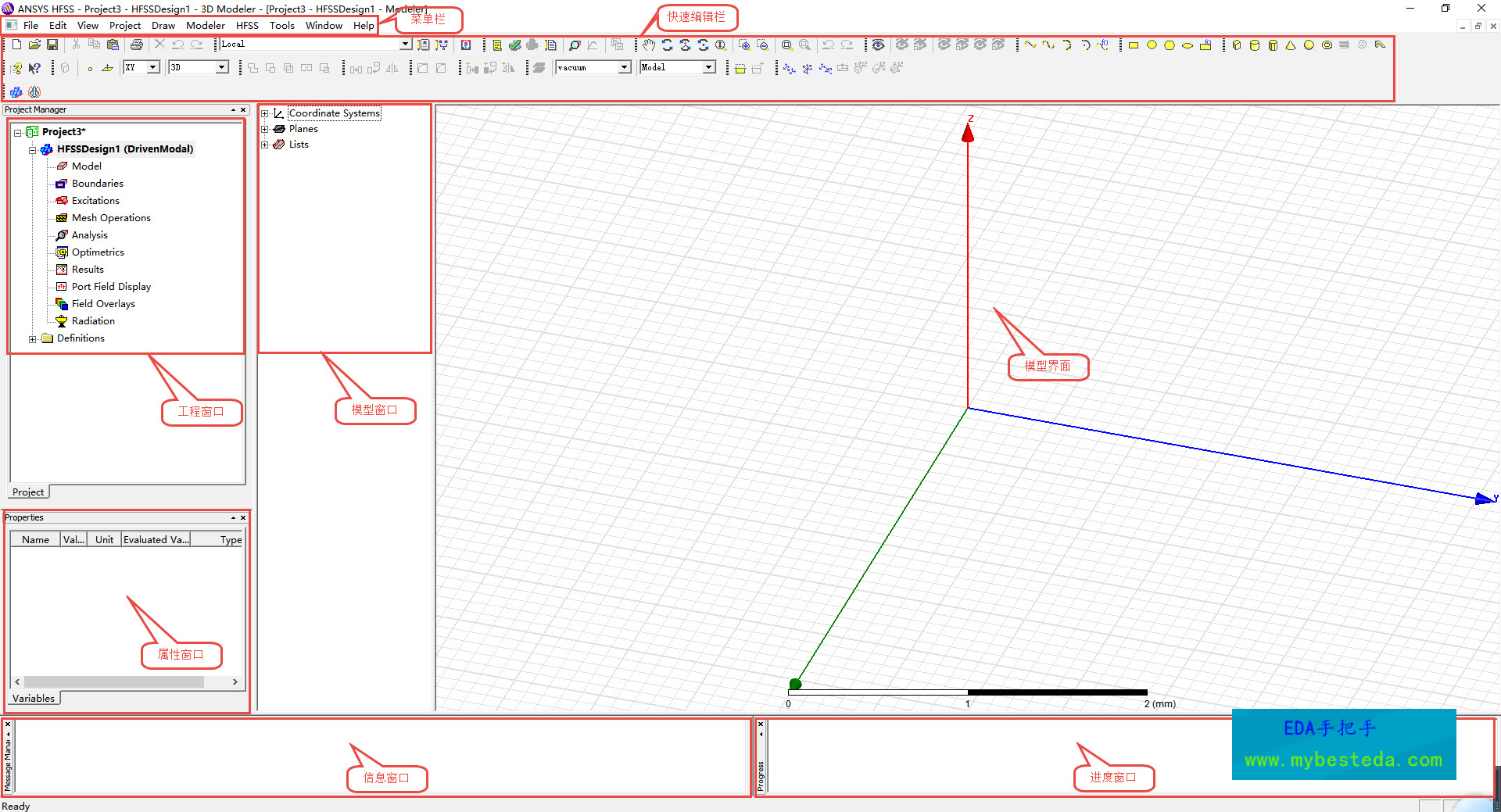
1. HFSS窗口界面 HFSS窗口包括: 菜单栏:所以功能都可以在菜单栏中进行选择,后面会进行详细讲解。 快速编辑栏:是对菜单栏中常用的功能进行了罗列,方便用户快速点击,因此快速编辑栏中所有的选项都能在菜单栏中找到对应的选项。 工程窗口:管理工程和项目文件,并显示出项目当前配置状态,包括边界条件、模型激励、求解设置、优化分析以及数据后处理等。 模型窗口:管理模型以及坐标系,所有创建的模型都会在该窗口中显示。 模型界面:3D模型显示窗口。 属性窗口:当选中工程窗口时将显示项目创建的变量等信息,当选中模型窗口时将显示模型相关配置信息,如坐标、大小、材料等。 信息窗口:显示工程设置过程中的一些反馈信息,比如警告或者报错信息。 进度窗口:显示工程求解的进度。
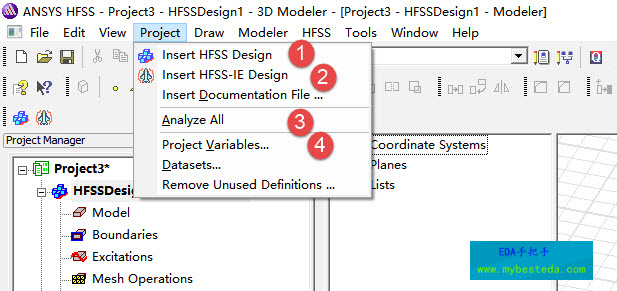
2. 菜单栏—>Project Project主要涉及项目配置、求解相关的设置。 ① Insert HFSS Design:插入一个项目文件,在HFSS中一个工程文件(比如创建时默认的project1)下可以有多个项目文件,这些项目文件共享全局变量、配置信息等。经验:一个工程文件配置多个项目文件有利于做优化迭代利于管理,并且可以让多个项目文件依次仿真(如果是多个工程文件则只能同步运行,如模型复杂可能出现内存溢出)。 ② Insert HFSS-IE Design:为积分方程法求解方式,详见附件。 ③ Analyze ALL:为依次对工程文件下所有项目文件进行求解。 ④ Project Vriables:管理工程变量,对所有项目文件有效,当需要建立统一模型时可使用工程变量,当修改工程变量后所以项目文件中使用到该变量的参数都会一起修改。
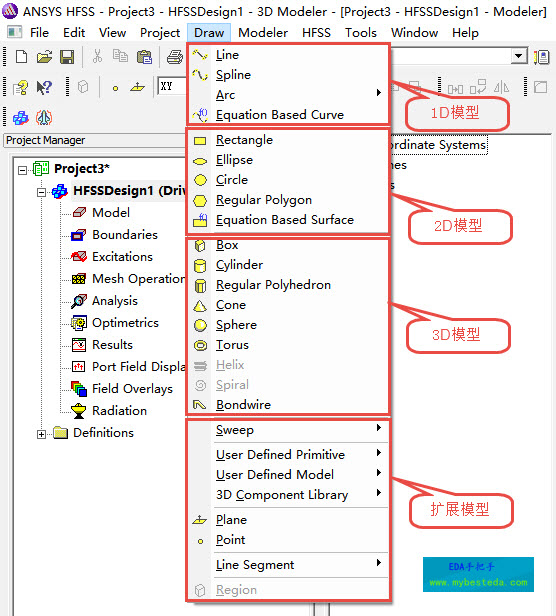
3. 菜单栏—>Draw Drwa主要是绘制模型,其中最常用的是1D、2D、3D模型: ① 1D模型:包括直线、曲线、圆圈等线结构。 ② 2D模型:包括矩形、菱形、圆形、多边形等结构。 ③ 3D模型:包括正六面体、圆柱体、圆锥、球体、圆圈等结构。 ④ 扩展模型:包括扫描模型、自定义模型、创建平面以及点等。
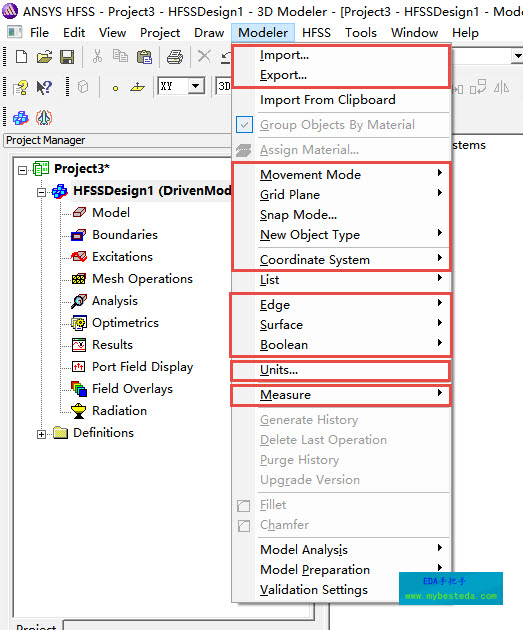
4. 菜单栏—>Modeler Modeler主要是管理模型窗口,包括对模型的设置以及操作: ① Import/Export:输入输出结构,支持各种2D或者3D结构的输入和输出 ② Movement Mode:是选择鼠标移动模式,3D为任意方向,In plane是在选择的平面内(Grid Plane中选择)进行移动,Out of plane是在选择的平面外移动(即第三个轴方向),Along X Axis X为朝X方向移动。
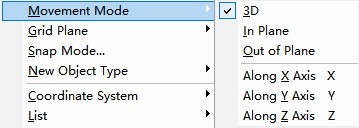
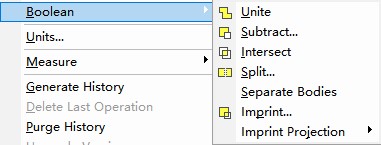
③ Grid Plane为选择二维结构的绘制平面。 ④ Snap Mode选择鼠标捕捉模式。 ⑤ New Object Type选择新建立的模型是否为激活的模型,不激活的模型在仿真中是直接忽略掉的。 ⑥ Coordinate System:为坐标系系统,可选择坐标系、建立或移动相对坐标系。 ⑦ Edge:基于边的处理,比如从边开始建立模型。 ⑧ Surface:基于面的处理。比如从面开始建立模型。 ⑨ Boolean:布尔操作,极为常用,Unite将多个模型合并;Subtract模型相减;Intersect求模型的交集;Split模型分裂;Imprint模型打烙印。
⑩ Units:单位设置,设置模型默认单位。注:模型中允许多种单位混用,这里只是指定模型创建时的默认单位。 ⑪ Measure:测量,可对边长、面积、位置等进行测量。
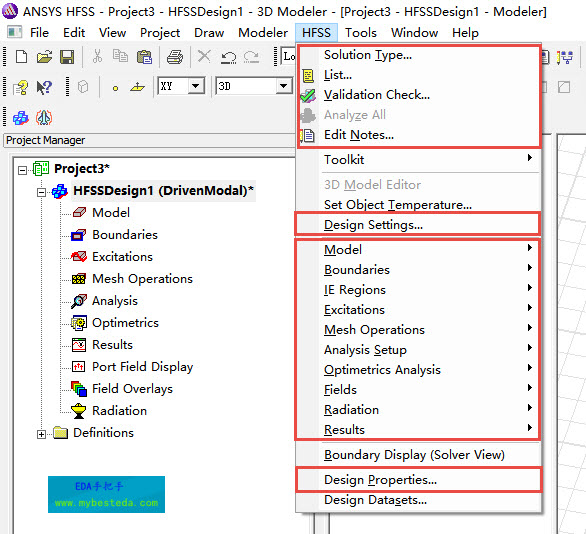
5. 菜单栏—>HFSS HFSS主要是对仿真环境、仿真设置、数据处理相关进行设置: ① Solution Type:设置求解类型,包括模式驱动、终端驱动、时域求解、本征模求解等。 ② Validation Check:检测模型是否OK(用于求解之前)。 ③ Edit Notes:为工程文件创建说明便签。 ④ Design Settings:主要包括模型重叠放置、介质损耗、直流求解进行设置。注:其中模型重叠放置有时会用到(容易出错,一般不推荐)。 ⑤ 中间Model到Results即为工程窗口的相关内容,一般直接从工程窗口中点击选择即可。 ⑥ Design Properties:工程变量的管理。
6. 小结 本教程主要对HFSS软件进行了基本介绍,尤其讲解了菜单栏中各选项的功能,因为在HFSS软件中的大多数选项都可以在菜单栏找到,对于新人来说熟悉菜单栏可以对软件有更为全面的认识。注意:在后续的学习和实践中为进一步简化操作我们往往会使用快速编辑栏、快捷键或其他窗口来实现菜单栏中的大多数功能。
| 

 窥视卡
窥视卡 雷达卡
雷达卡 发表于 2017-8-27 16:02:33

 提升卡
提升卡 置顶卡
置顶卡 沉默卡
沉默卡 喧嚣卡
喧嚣卡 变色卡
变色卡 千斤顶
千斤顶 显身卡
显身卡
 发表于 2019-12-16 20:06:01
 Thanks a lot.