本帖最后由 Antenna 于 2017-12-27 22:48 编辑
以一个最为简单的偶极子天线设计,手把手讲解软件的操作及使用,教程做到尽量简单,目的在于让大家对仿真有个全面的认识。更多操作方法及设置细节将在其他章节中讲解。
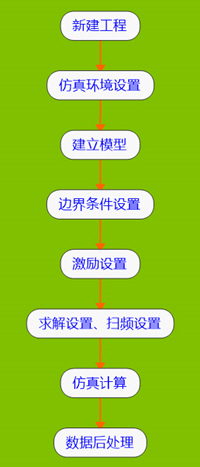
1. 仿真流程 2. 建立工程文件 3. 环境设置 4. 建立模型 5. 边界条件设置 6. 激励设置 7. 求解设置、扫频设置 8. 仿真计算 9. 数据后处理
1. 仿真流程
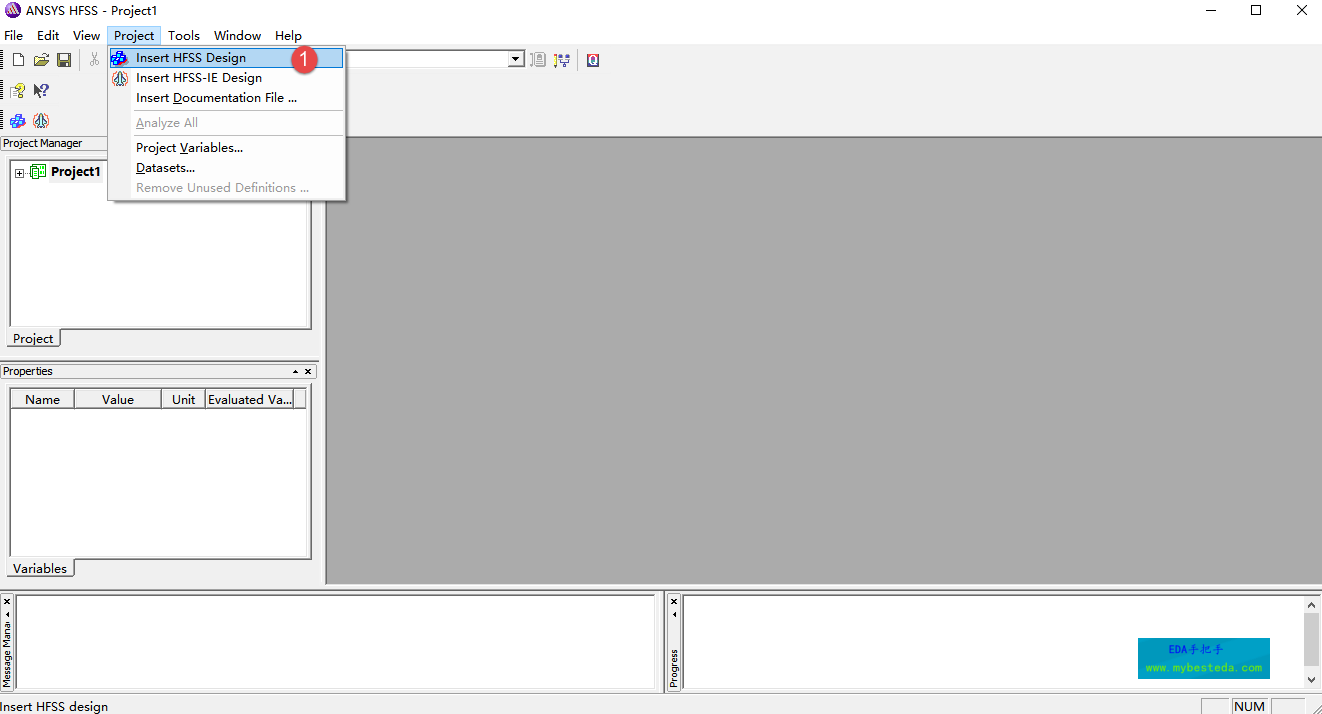
2. 建立工程文件 打开HFSS软件后会自动建立工程文件,但仿真还需要建立仿真文件(一个工程文件可以有多个仿真文件,仿真文件直接共享全局变量、环境设置等)。 点击File下的New可以建立一个新的工程文件。 点击Project下的Insert HFSS Design可建立一个仿真文件。
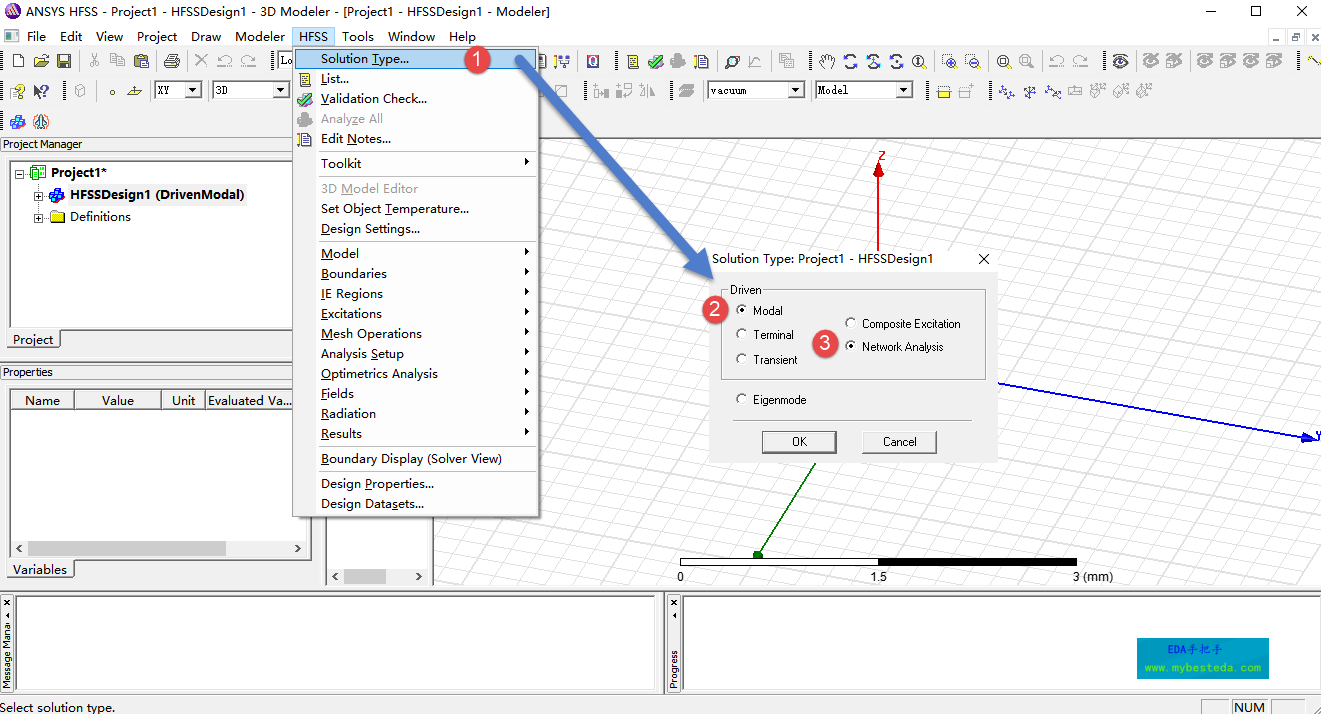
3. 环境设置 3.1 求解类型 点击HFSS—>SolutionType可选择求解类型,HFSS共四种求解类型,这里选择最常用的Modal及Network Analysis。
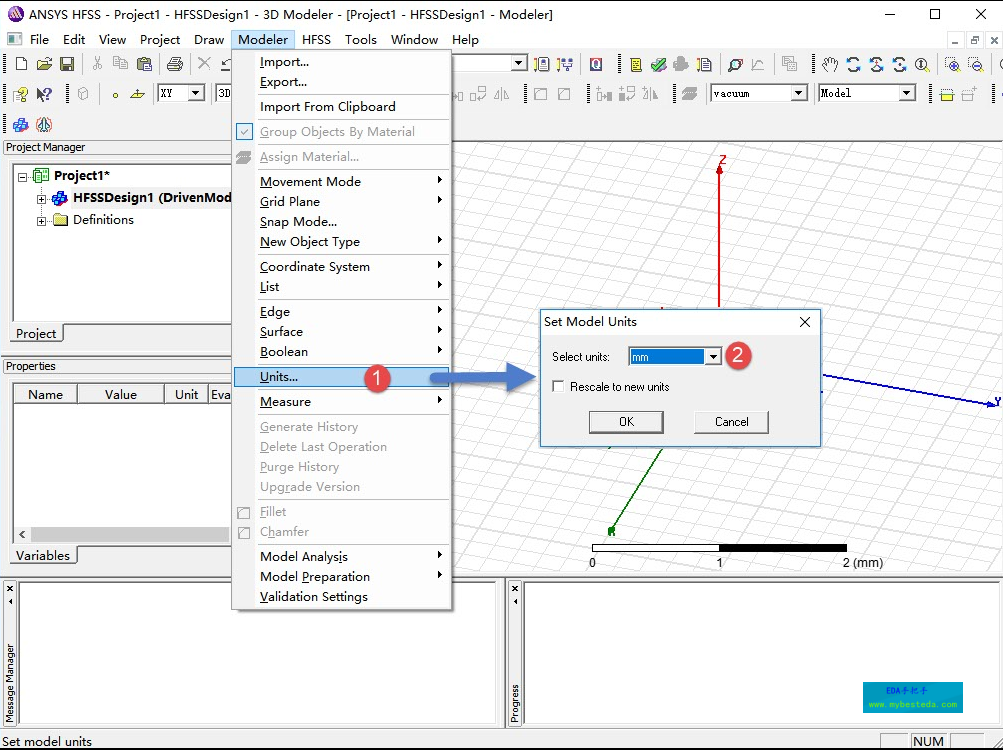
3.2 单位设置 点击Modeler—>Units然后选择单位为毫米mm。此步选择创建模型时的默认单位。
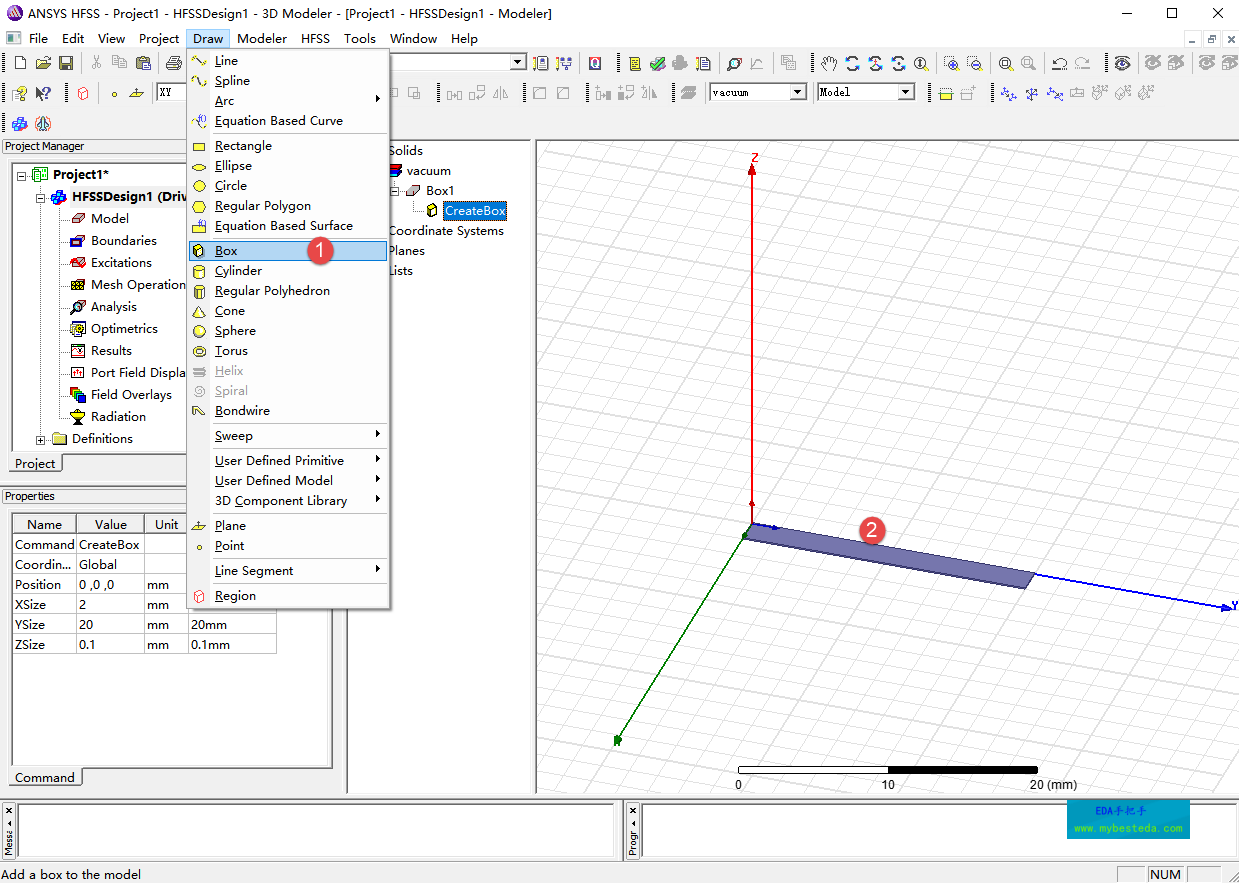
4. 建立模型 创建偶极子天线的第一个辐射臂。 4.1 绘制模型 单击Draw—>Box,并在图形窗口中绘制一个立方体模型(大小随意)。
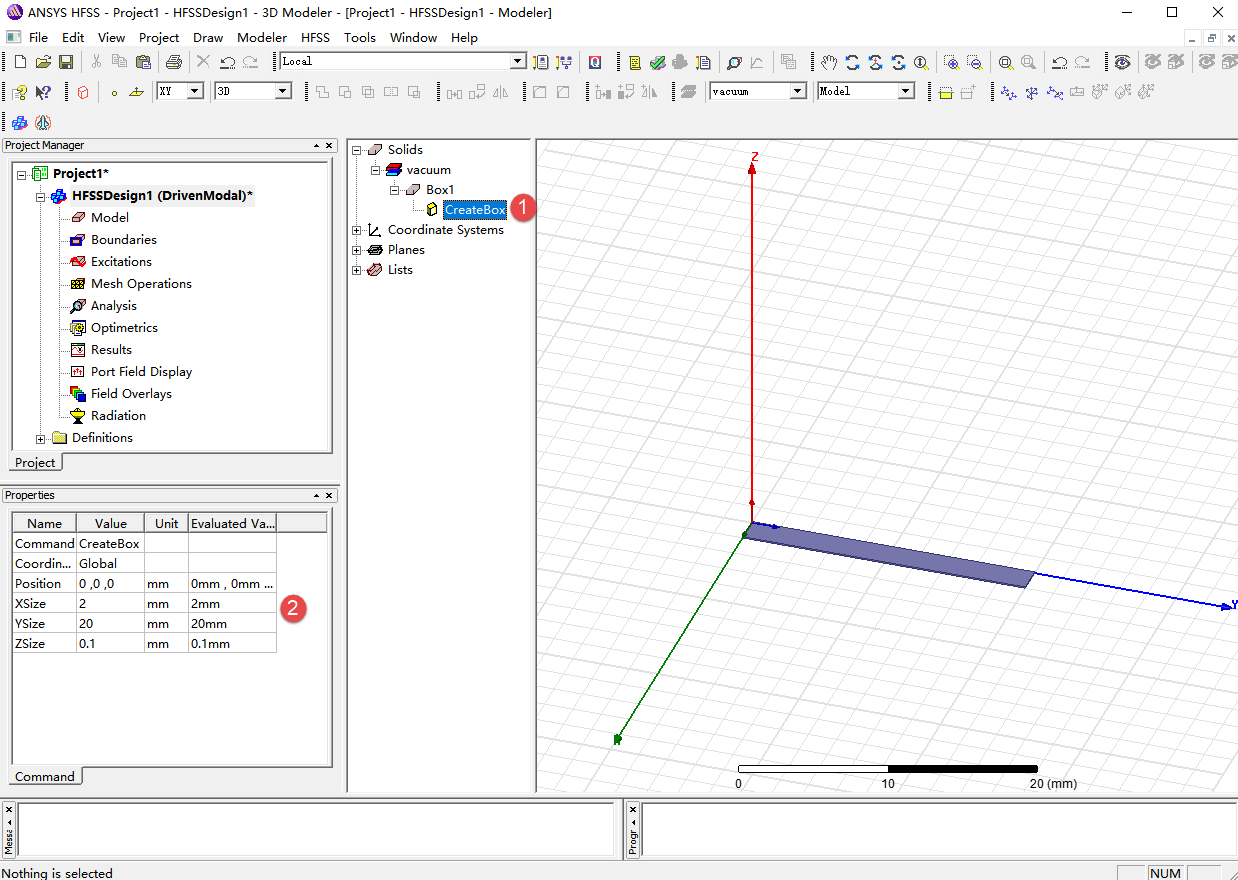
在模型窗口选中刚刚创建的模型(注意是CreateBox),然后在属性窗口中修改模型位置及大小参数如下图。
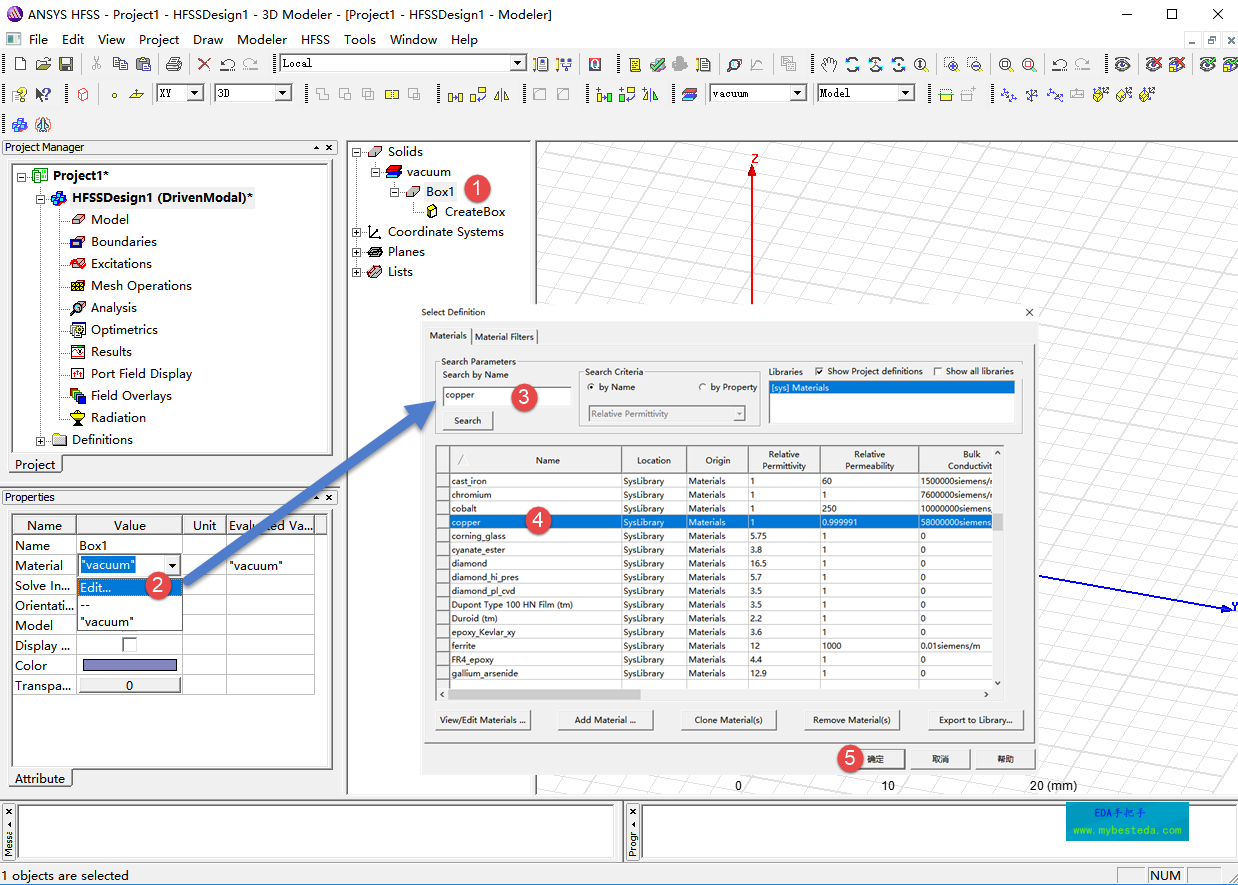
4.2 材质选择 选择刚刚创建的模型(注意是Box1),然后在属性窗口中Material中选择Edit,弹出窗口中搜索Copper(铜)并单选中,然后确认。
4.3 其他模型 参照上面的方法建立第二个辐射臂的模型。
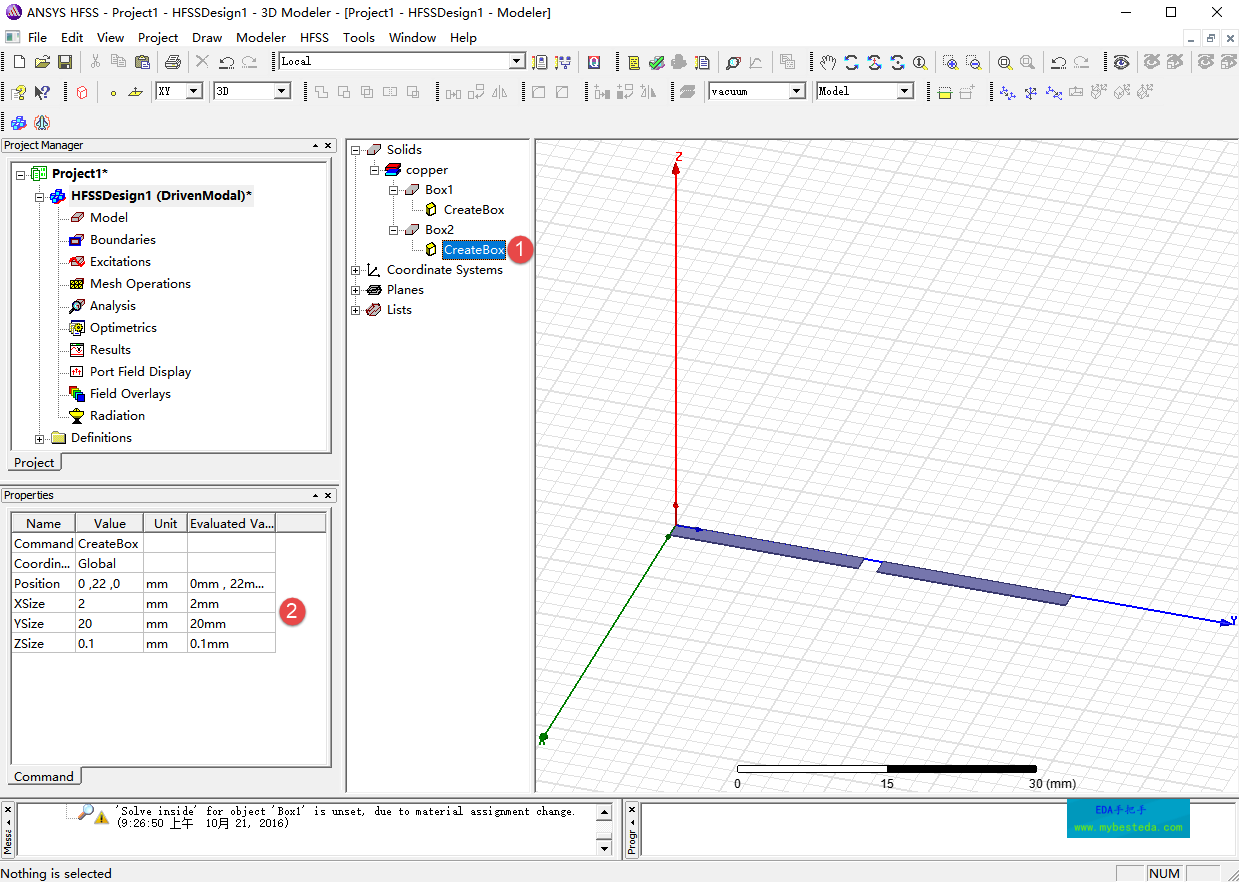
并设置材料为Copper。
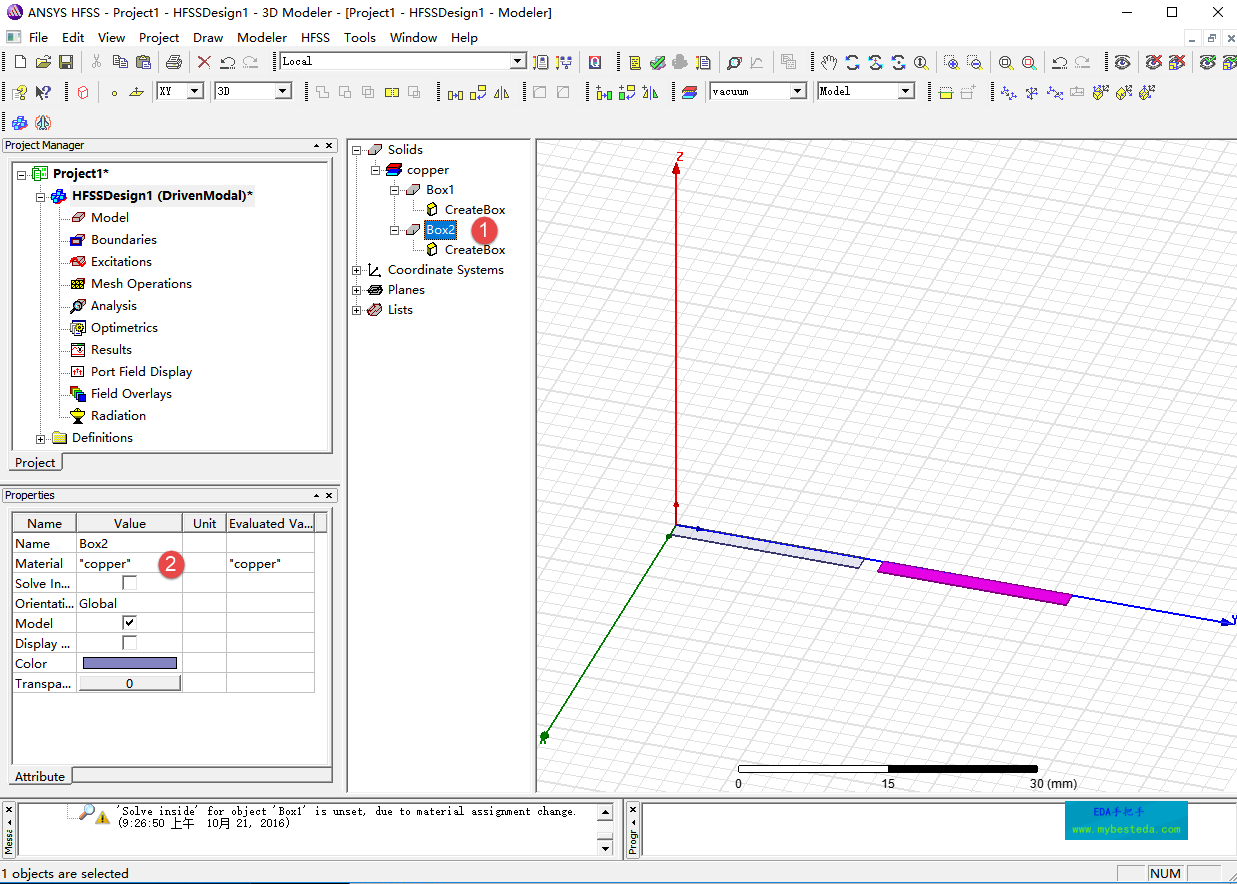
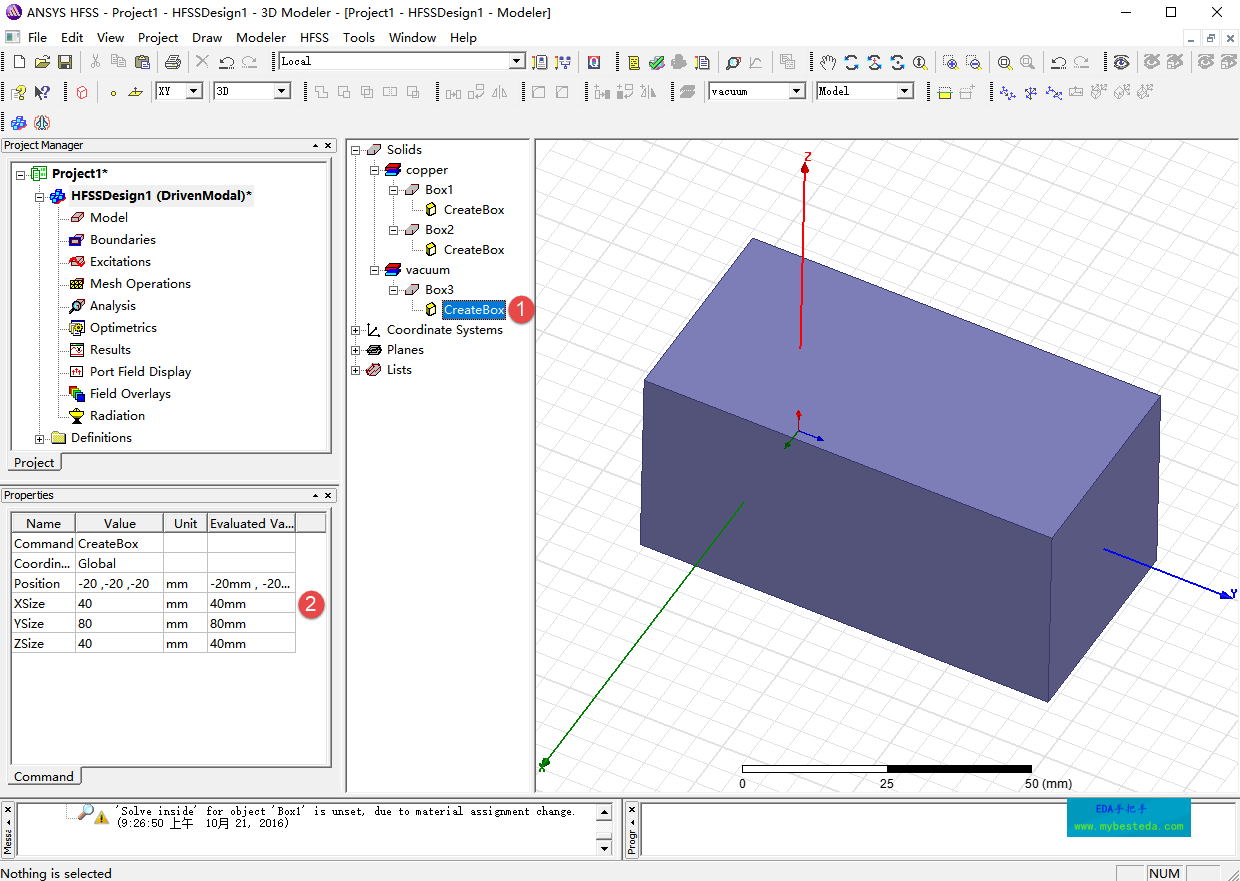
参照上面的方法建立一个空气盒子。这里稍微提一下:空气盒子的作用是定义模型的仿真域大小及求解空间,软件默认的背景(就是没有模型的那些地方)都是由理想导体填充,因此如果没有空气盒子相当于偶极子天线与理想导体会接在一起。
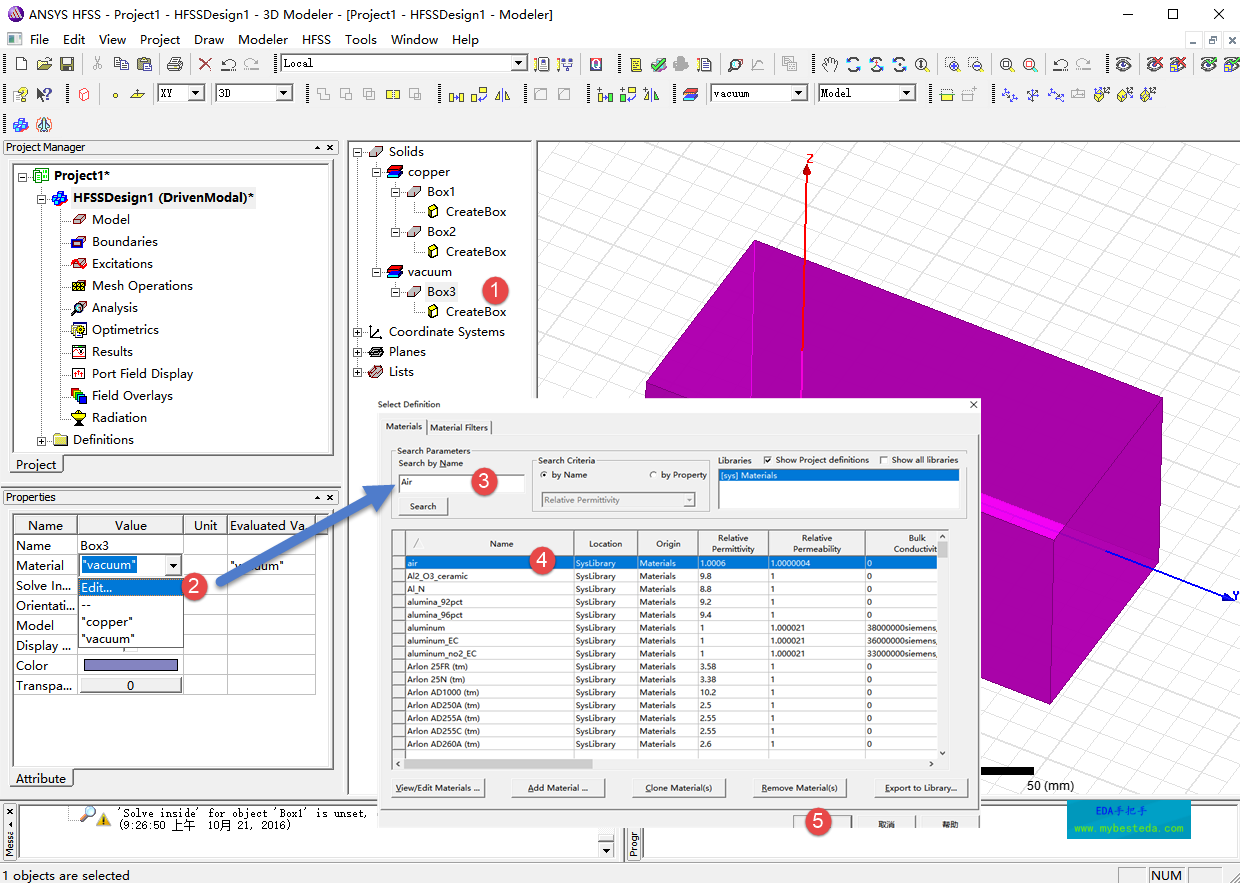
设置空气盒子的材料为Air(空气)。
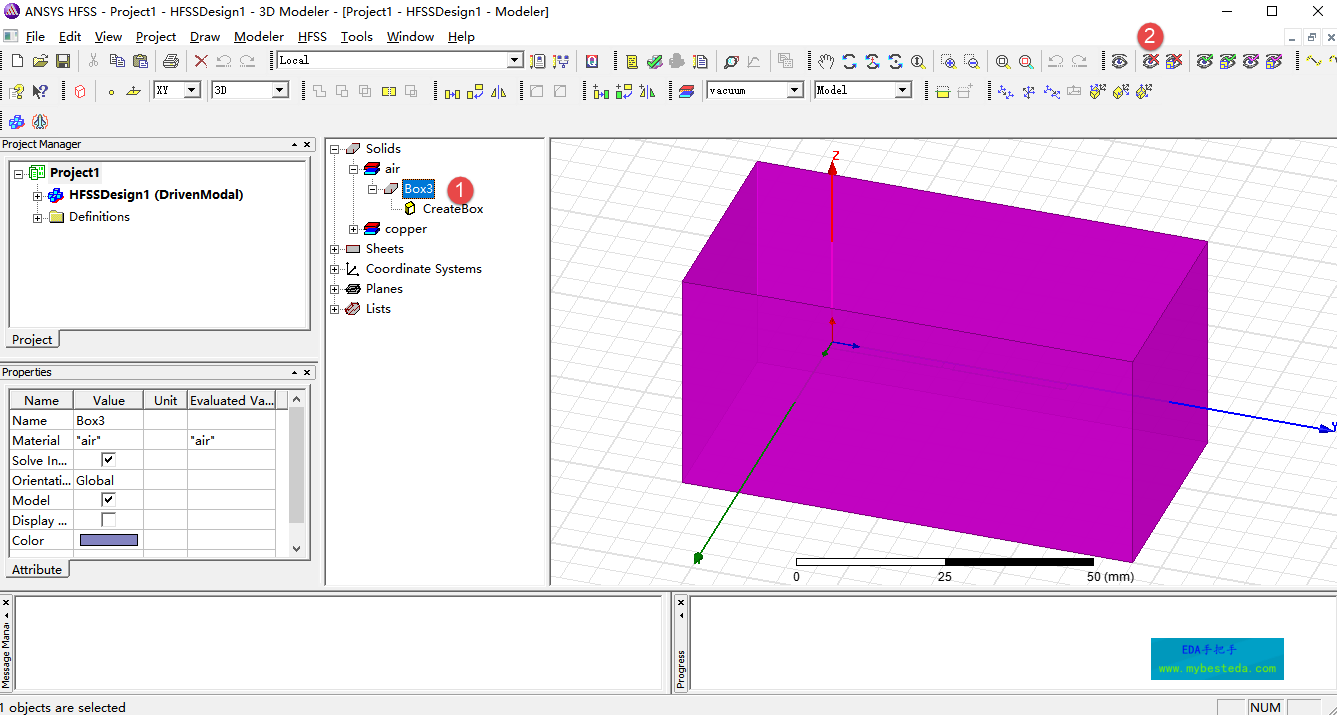
为方便参考模型,隐藏空气盒子模型,如下选择空气盒子,然后点击Hide按钮。
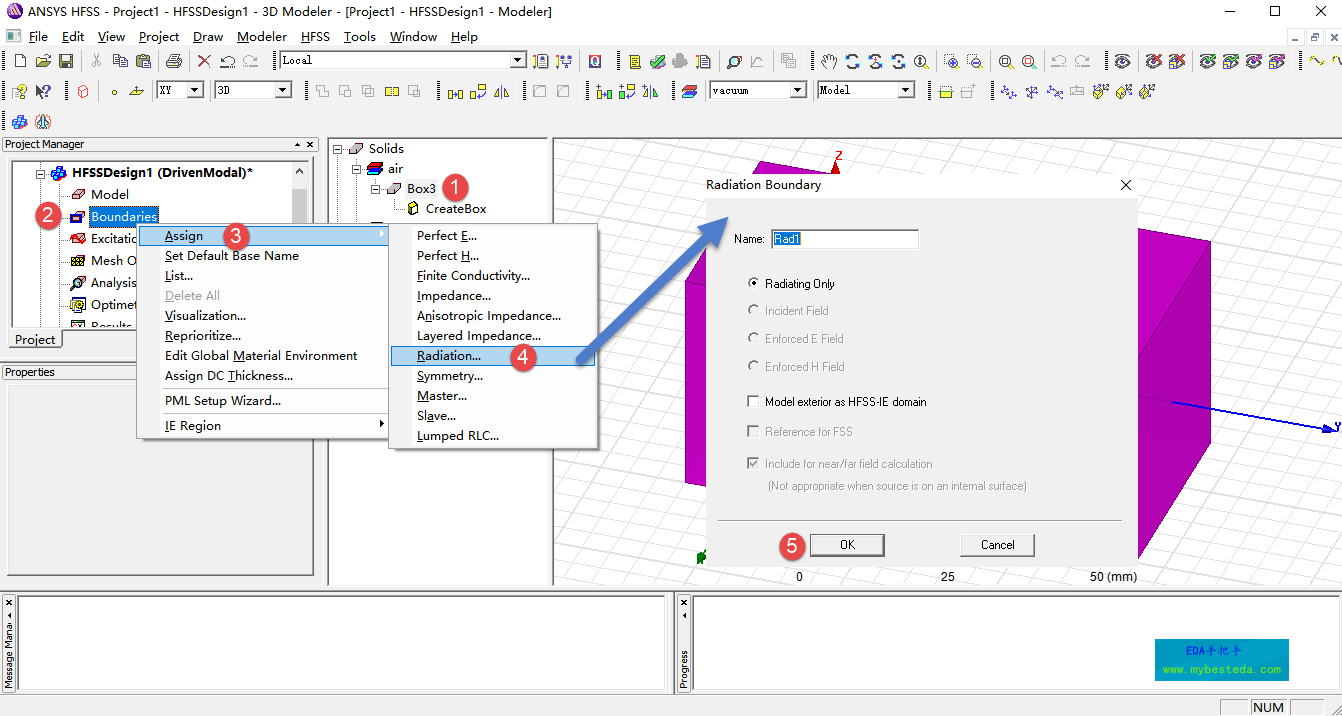
4.4 边界条件设置 此模型中要设置空气盒子的边界条件,因为前面说过背景都是由理想导体填充,这样的话天线辐射时会被背景反射回来。而我们希望模拟自由空间的情况,看偶极子天线的辐射特性。 选中空气盒子Box3然后在工程窗口中右击Boundaries—>Assign—>Radiation在弹出的窗口中点击OK。这相当于为空气盒子设置了辐射边界以模型自由空间中的情况。
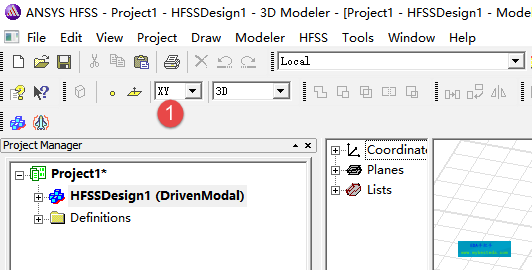
5. 激励设置 5.1 绘制激励端口 对于偶极子天线,工程上常用同轴馈电方式,并在网分上进行测试。在仿真中也需要在模型中设定这么一个端口,激励源从此端口中加入并以此计算(仿真)天线特性。此模型中采用集总端口激励。 点击Draw—>Rectangle,然后在两个辐射臂中间绘制一个平面。 绘制前注意绘制平面是否为XY平面,否则需要切换为XY平面。
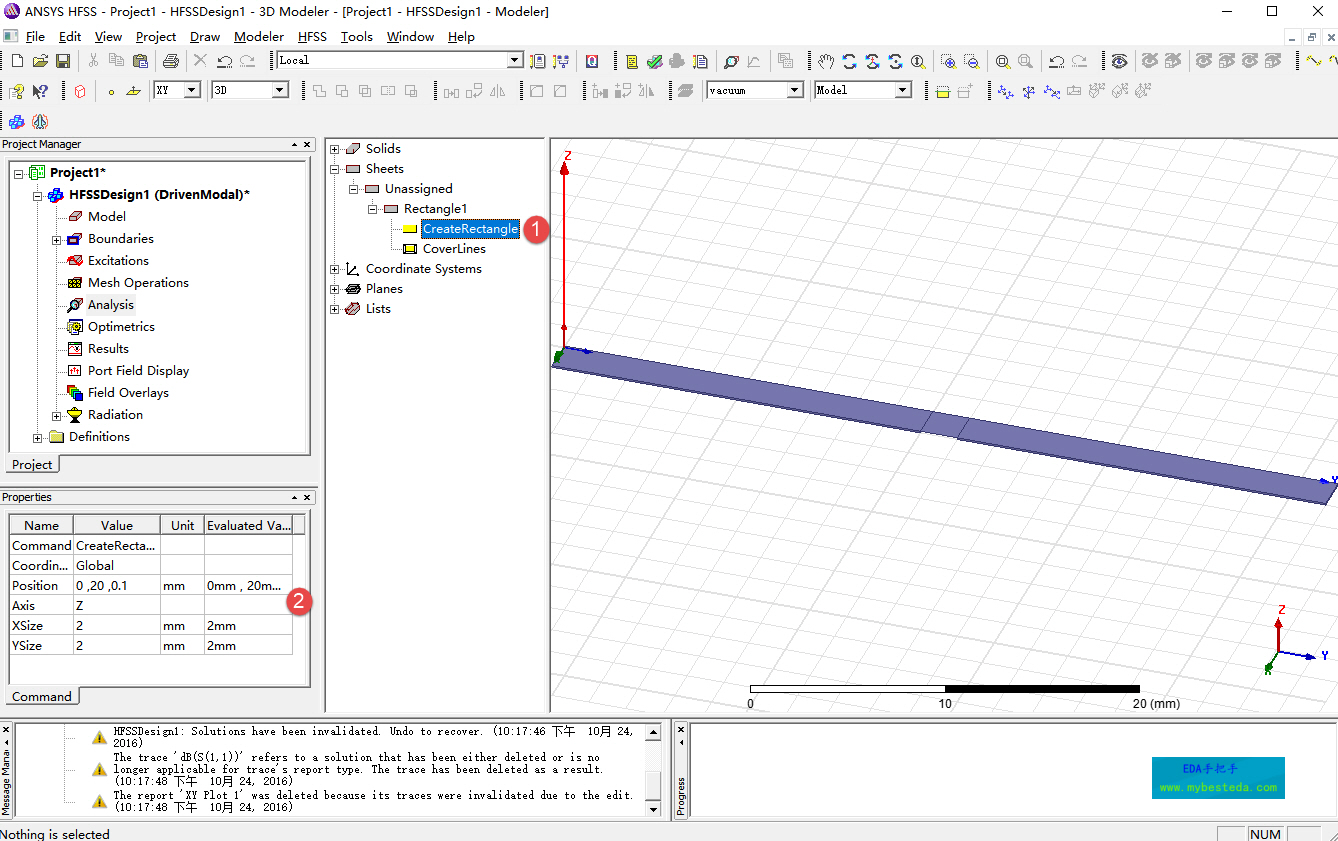
选择刚刚绘制的平面,检查或修改属性窗口的位置及尺寸是否为如下所示。
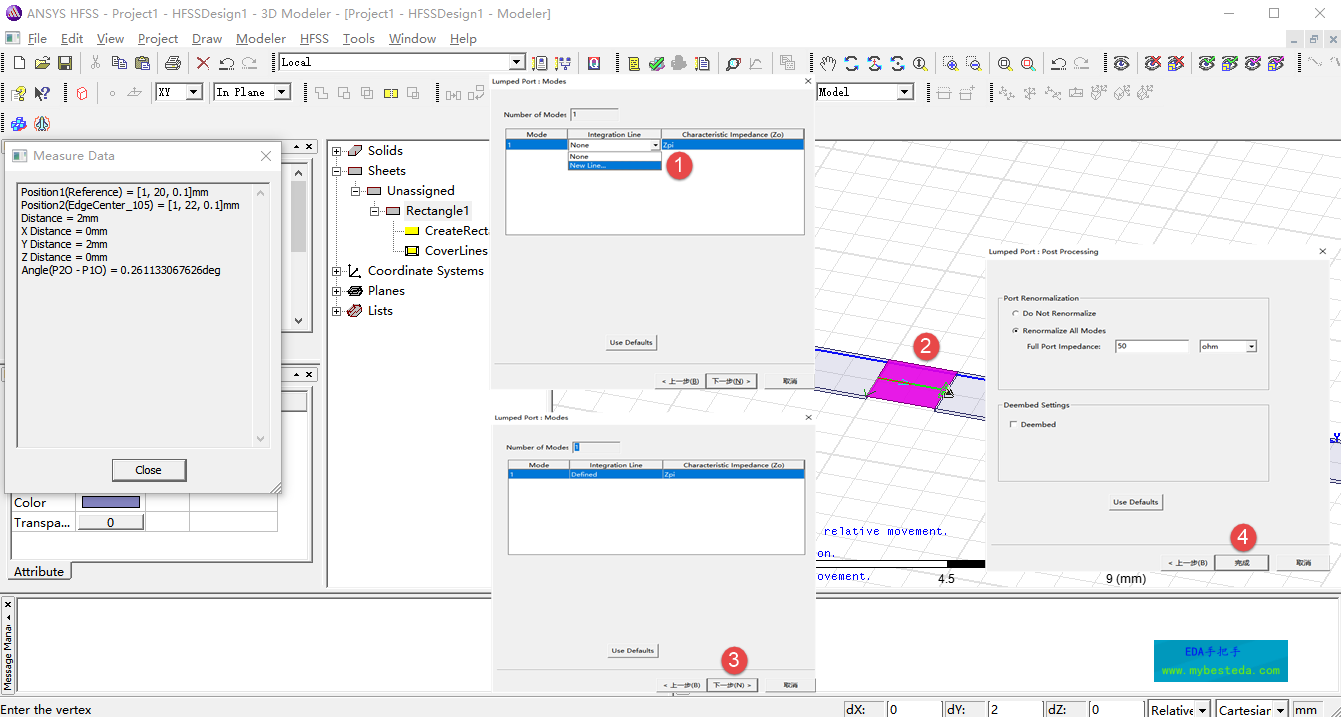
5.2 设置激励端口 选择刚刚绘制的平面,右击Excitations—>Assign—>Lumped Port,弹出的窗口中点击下一步。
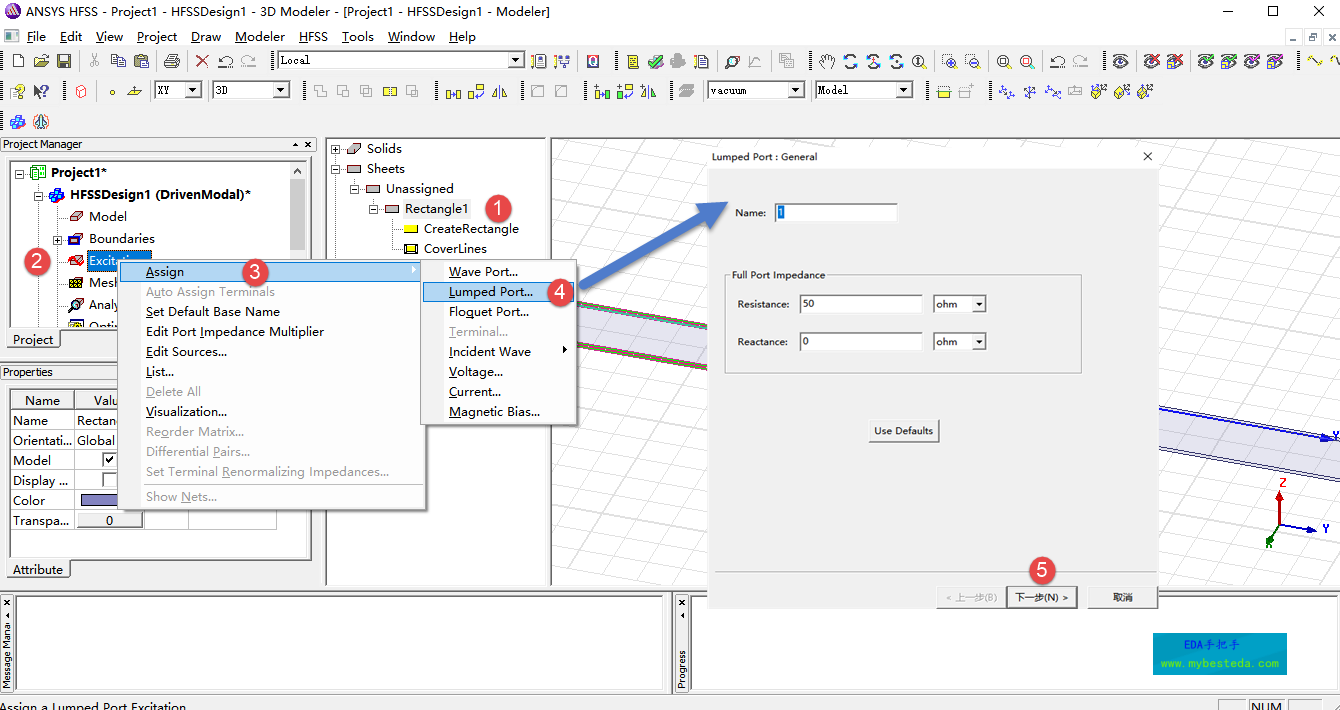
然后再Integration Line(积分线)下选择New Line。 在图形窗口中依次点击平面与辐射壁相交线的中点,然后点击下一步,完成。
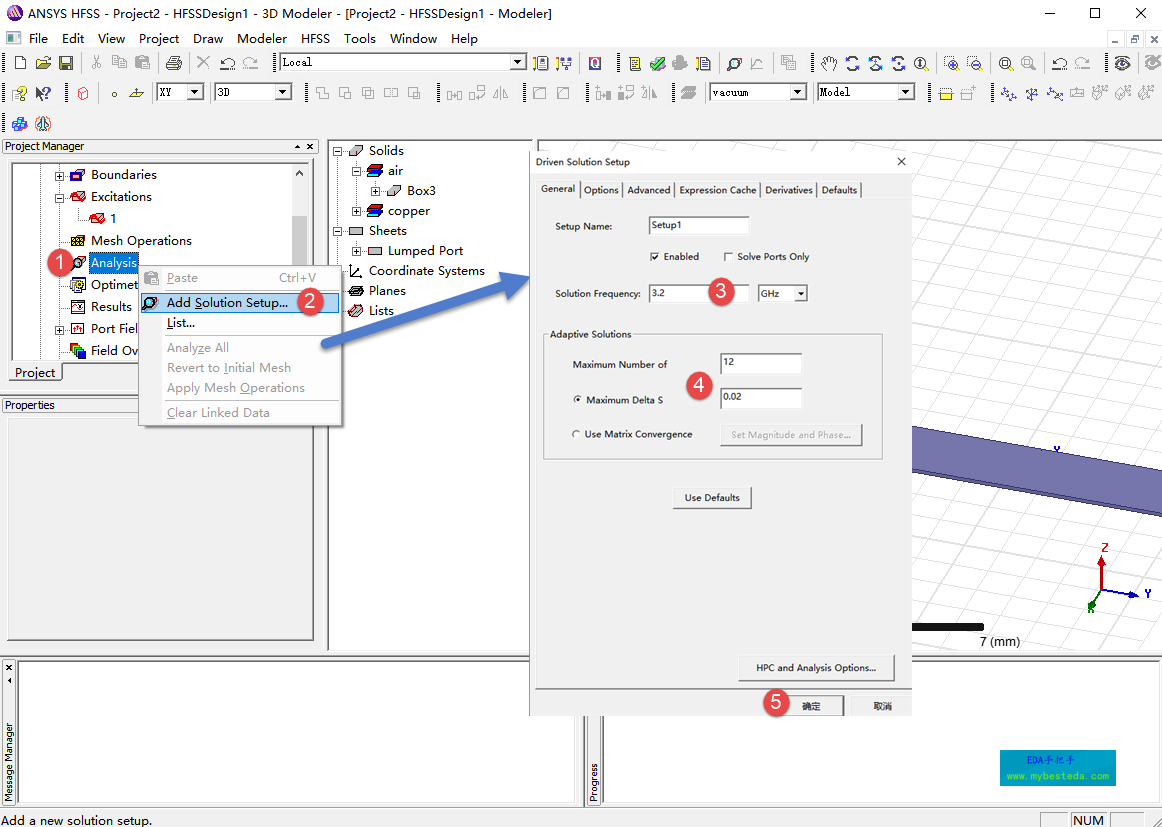
6. 求解设置、扫频设置 6.1 求解频率设置 右击Analysis—>Add Solution Setup,弹出的对话框中设置SolutionFrequency为3.2GHz,最大迭代次数12,并确定。
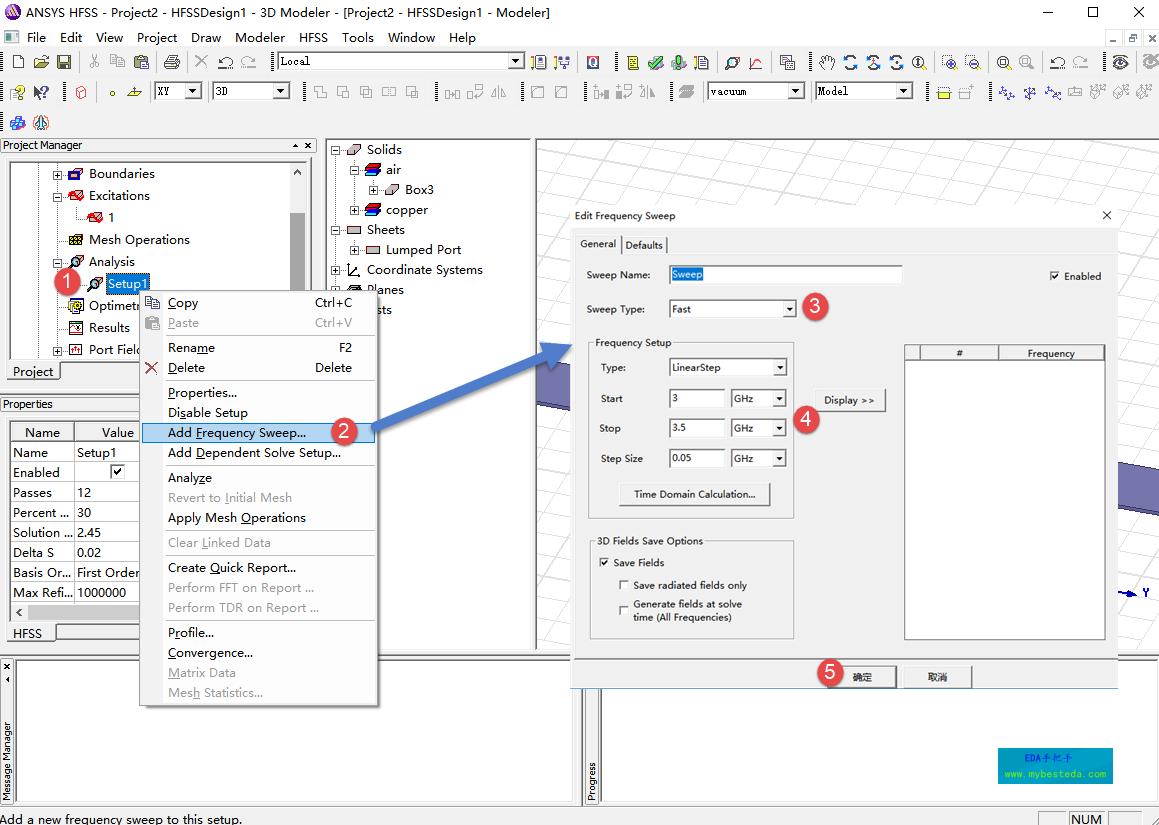
6.2 扫频设置 工程窗口中选中刚刚建立的求解设置,右击选择Add Frequency Sweep。 弹出的窗口中填写Sweep Type为Fast,Start为3GHz,Stop为3.5GHz,并确定。
7. 仿真计算 首先检查工程是否OK,点击HFSS—>Validation Check,并检查所有项目是否OK。
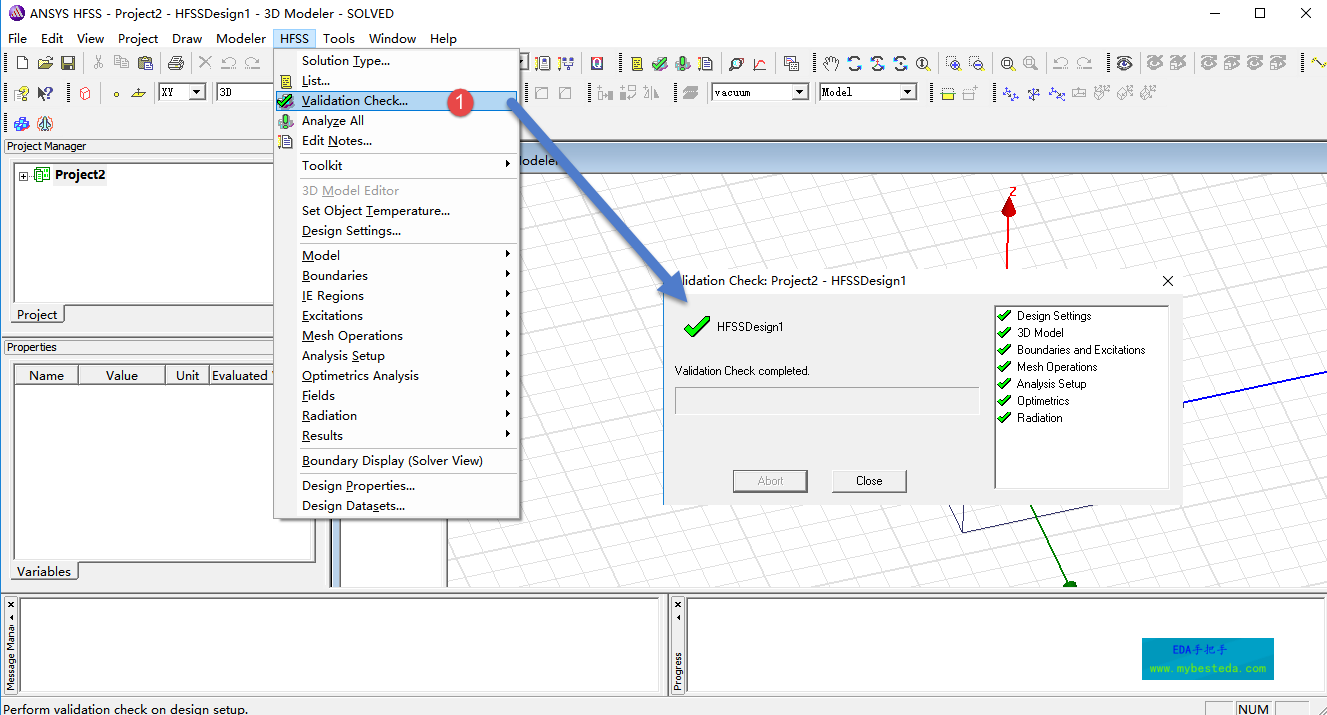
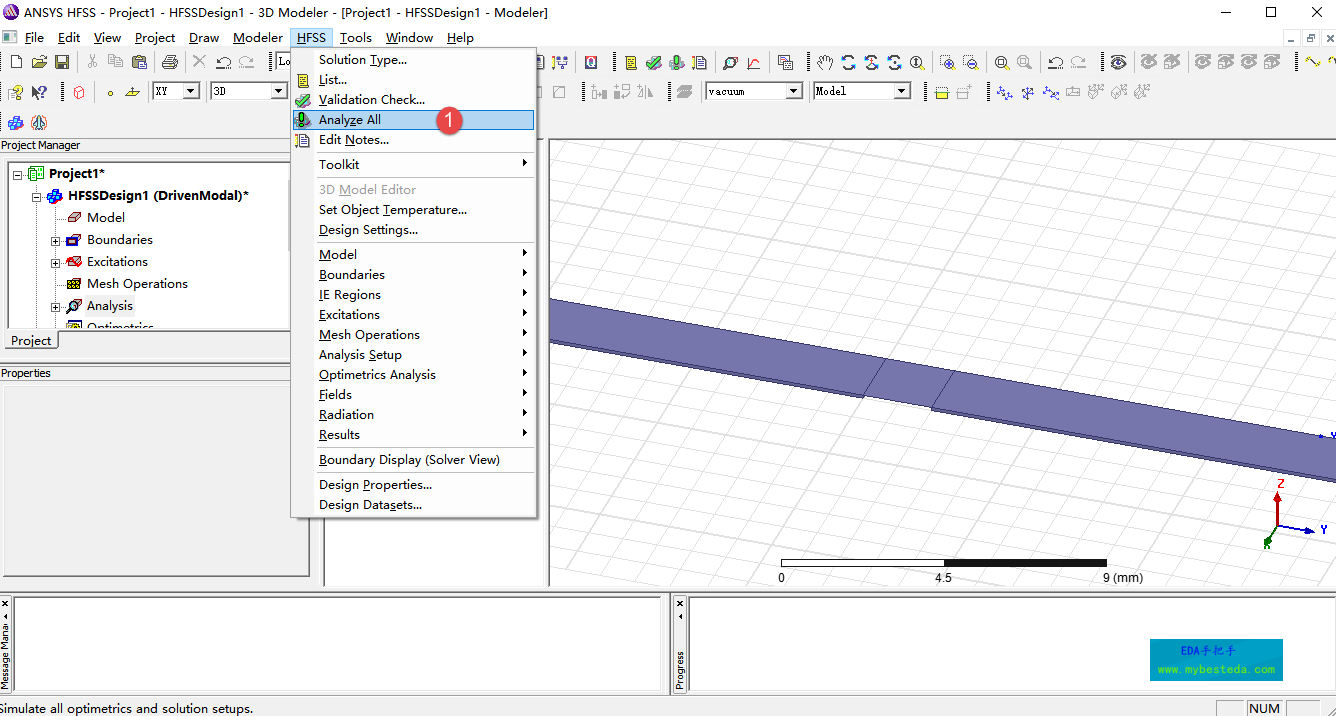
点击HFSS—>Analyze All,开始仿真计算。
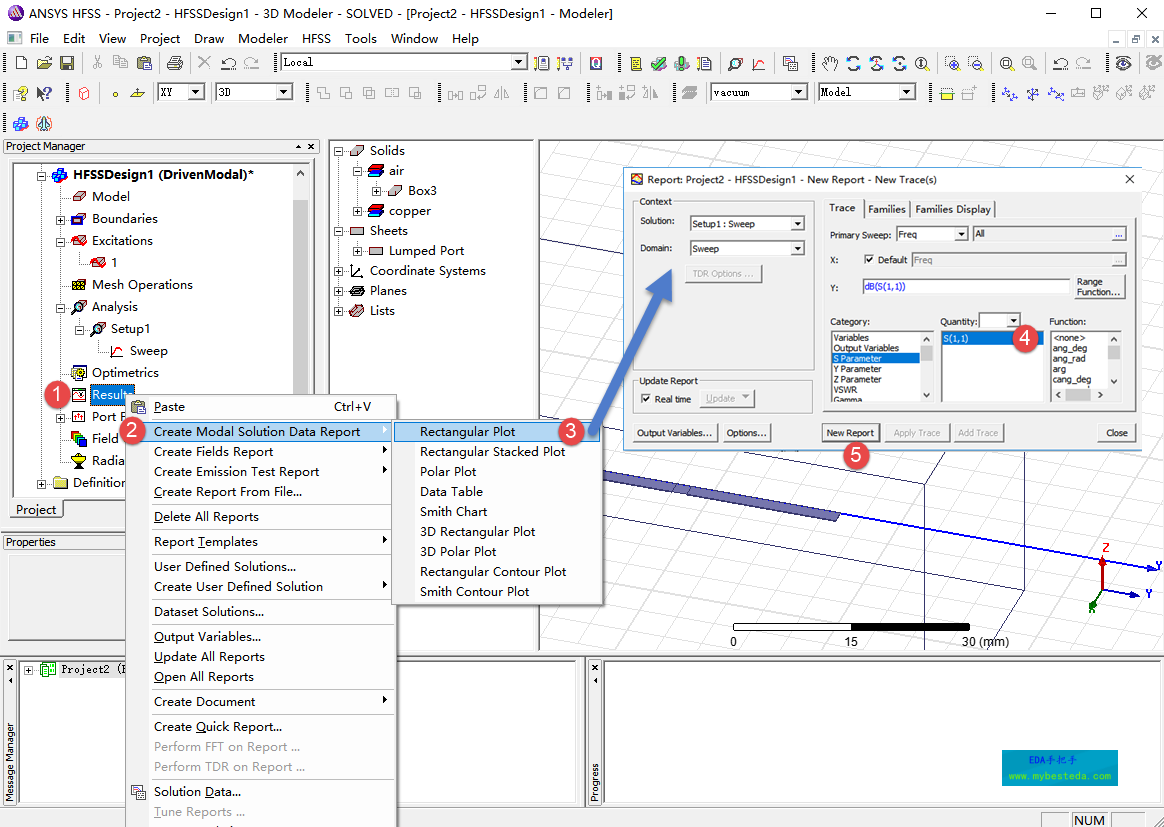
8. 数据后处理 8.1 查看S11参数 查看天线的S11参数,选中工程窗口中的Results,右击然后选择Create Modal Solution Data Report—>Rectangular Plot,弹出的窗口中选择S parameter—>S(1,1),Function下选择单位为dB,单击New Report。
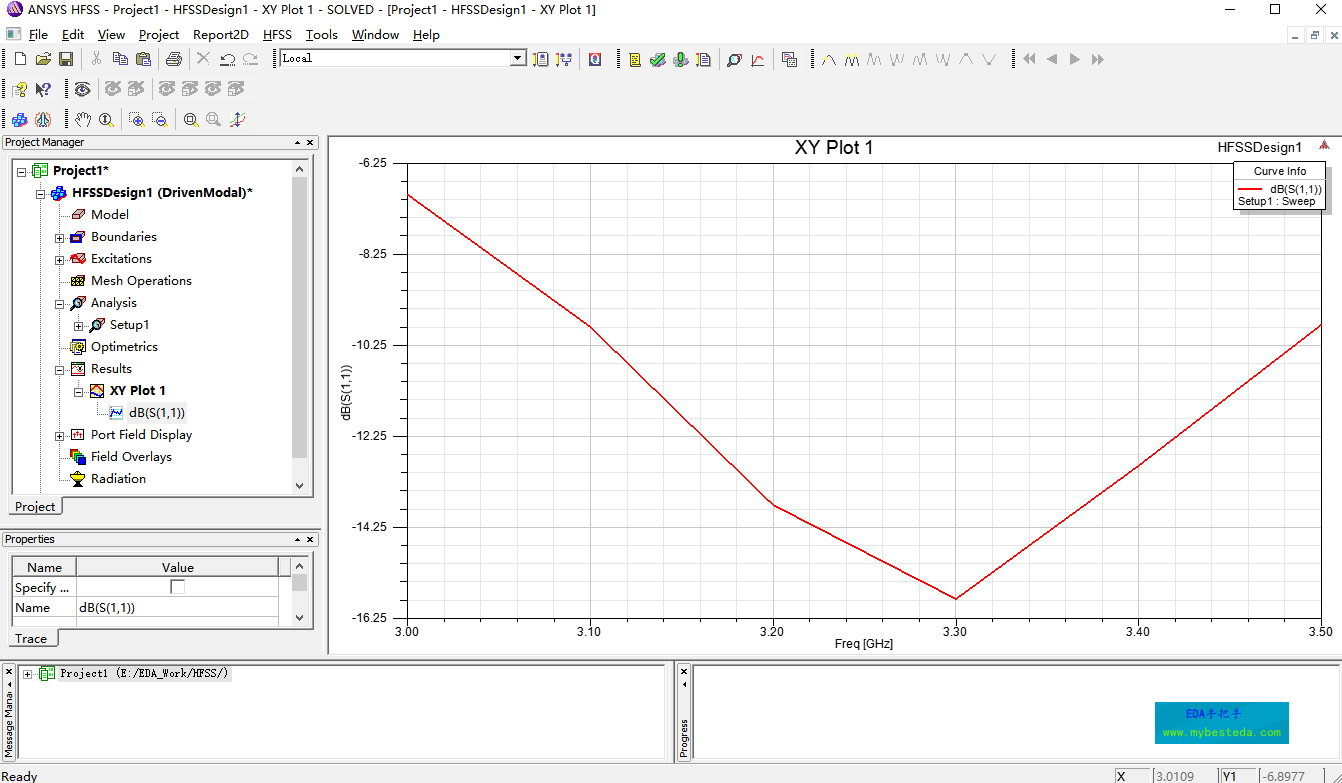
在Results下生成S11的结果。
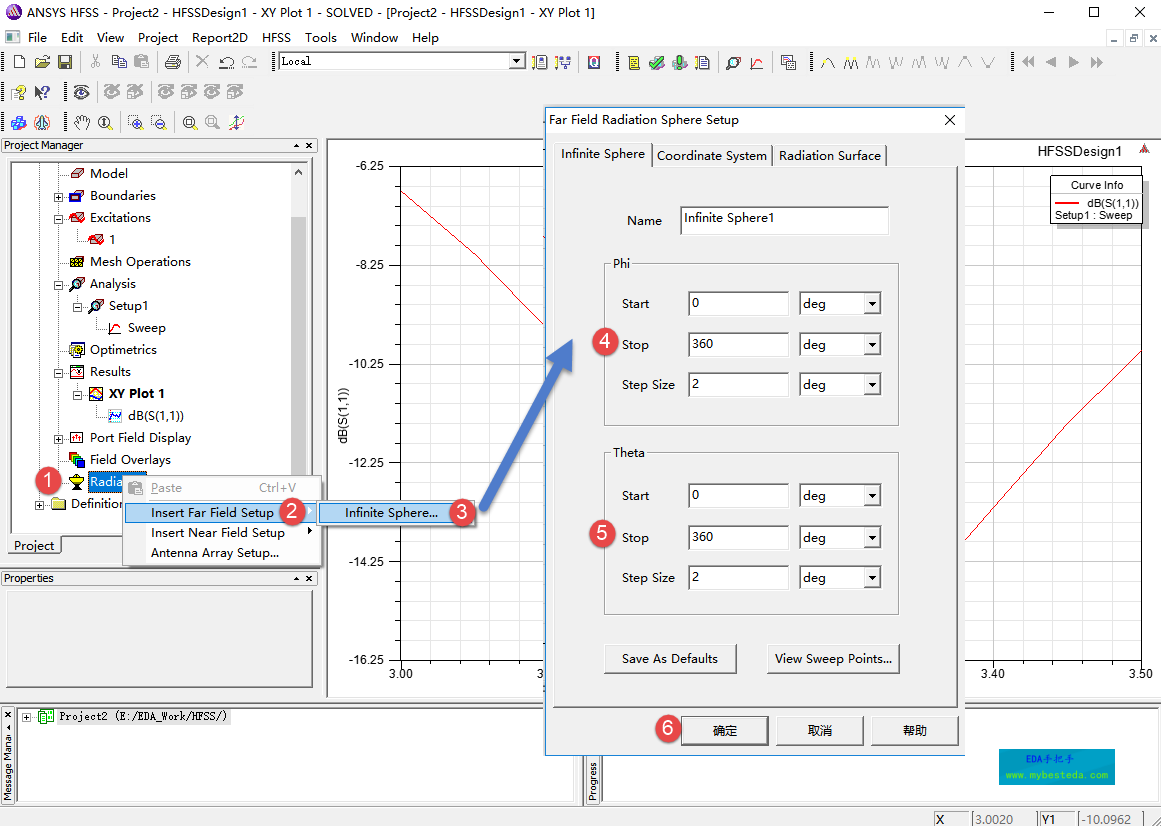
8.2 查看3D方向图 首先需要建立一个远区辐射场,工程窗口下右击Radiation然后选择Insert Far Filed Setup—>Infinite Sphere,弹出的窗口中修改Phi和Thera的配置如下图,并确定。
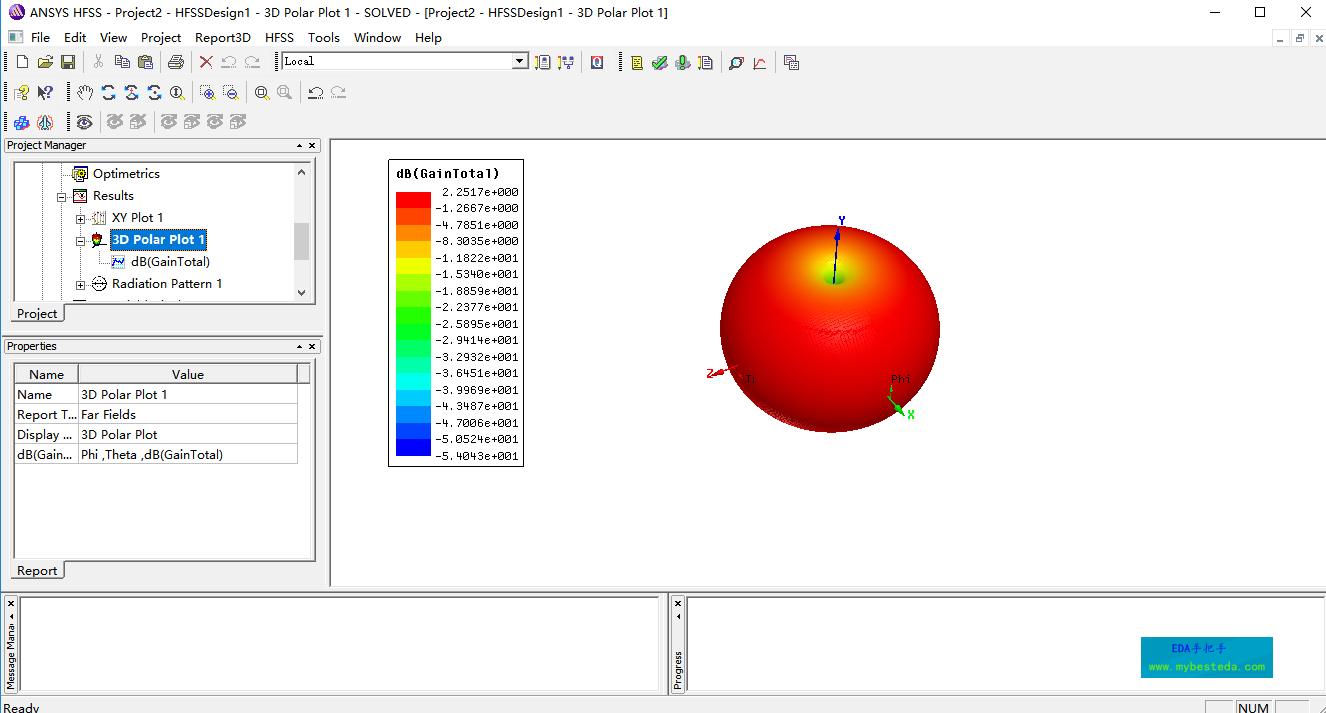
查看天线的3D方向图,选中工程窗口中的Results,右击然后选择Create Far Fields Report—>3D Ploar Plot,弹出的窗口中选择Gain—>Gain Total,Function下选择单位为dB,单击New Report。
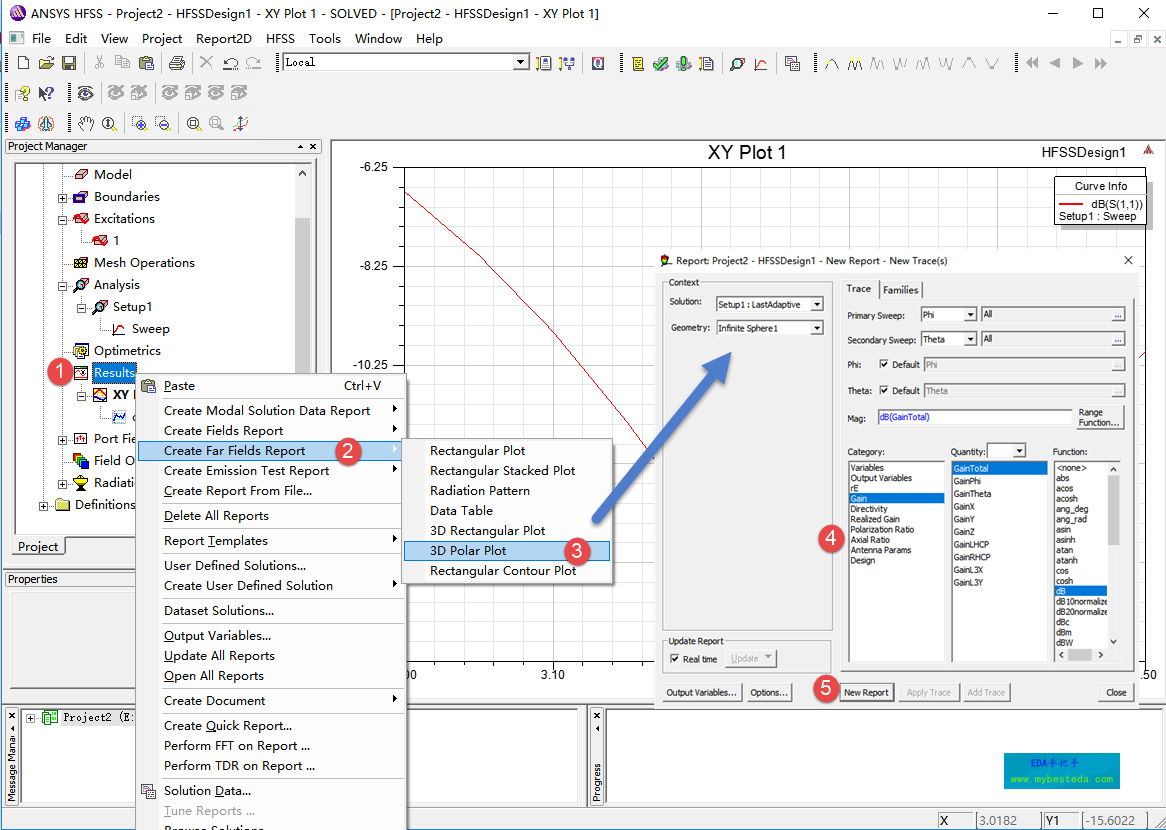
3D方向图将在Results下生成。
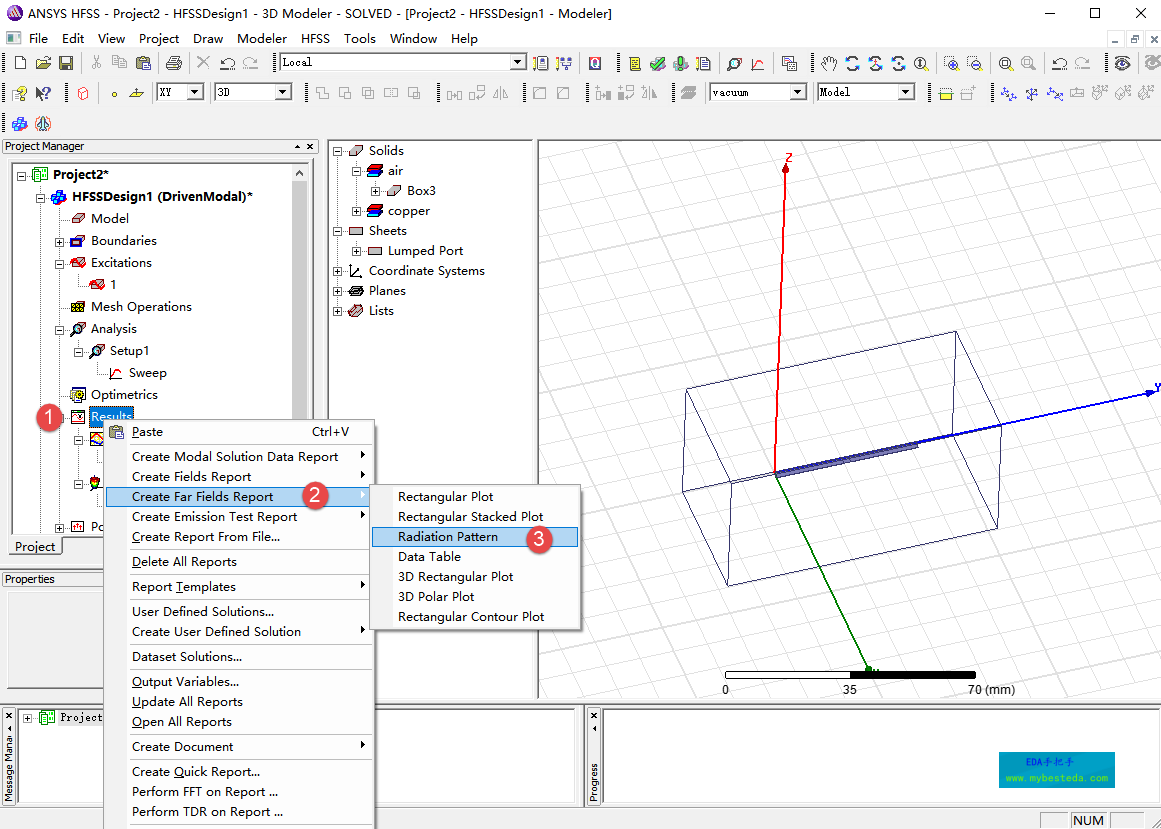
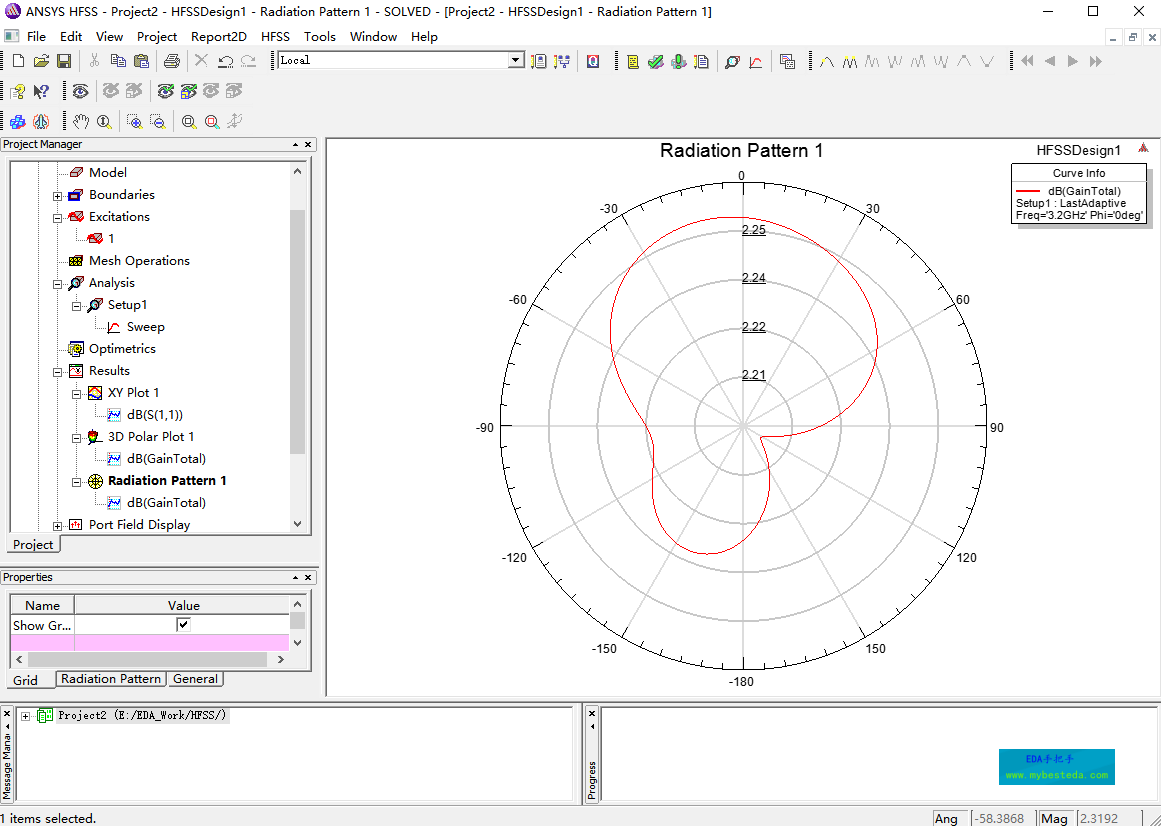
8.3 查看2D方向图 2D方向图相当于3D方向图的一个切面,比如现在我们希望产生XOZ面的方向图,具体生产方法如下。 选中工程窗口中的Results,右击然后选择Create Far Fields Report—>Radiation Pattern。
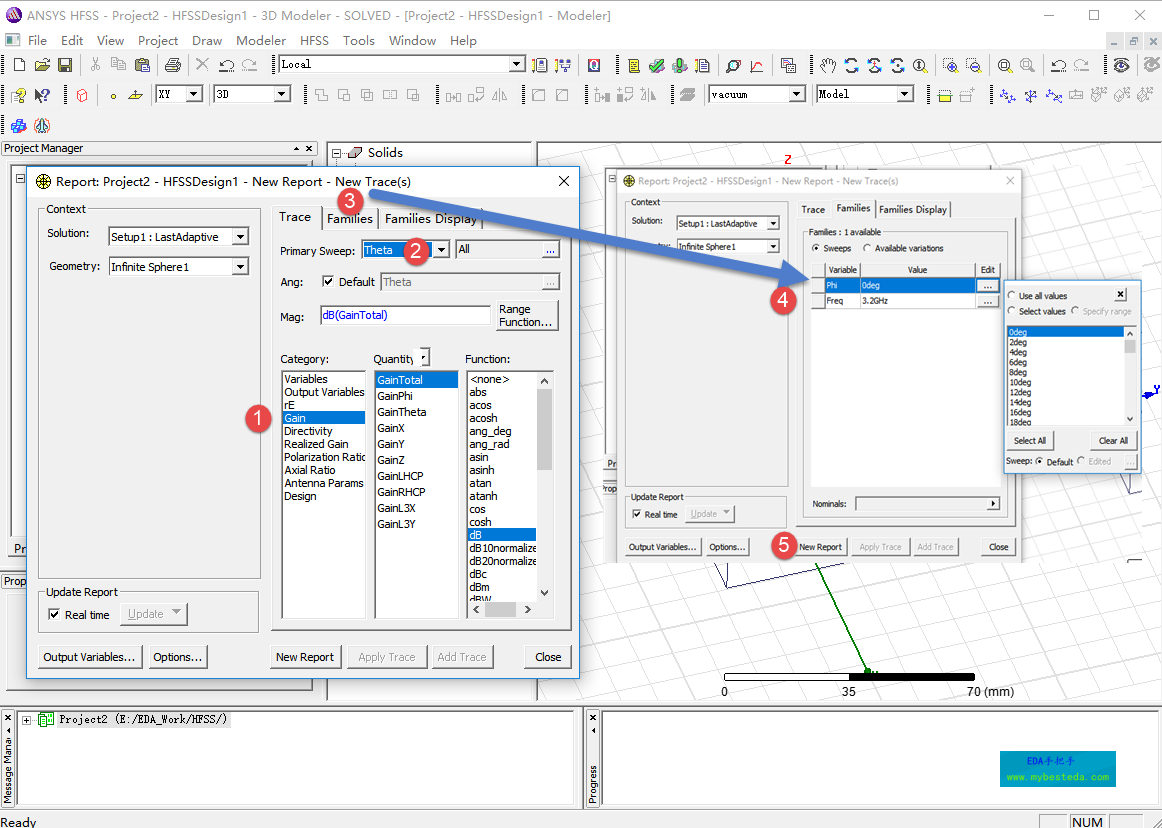
弹出的窗口中选择Gain—>Gain Total,Function下选择单位为dB,Primary Sweep选择为Theta,单击窗口上方的Families,切换窗口中选择Phi为0deg,然后点击New Report。
2D方向图Radiation Pattern将在Results下生成。
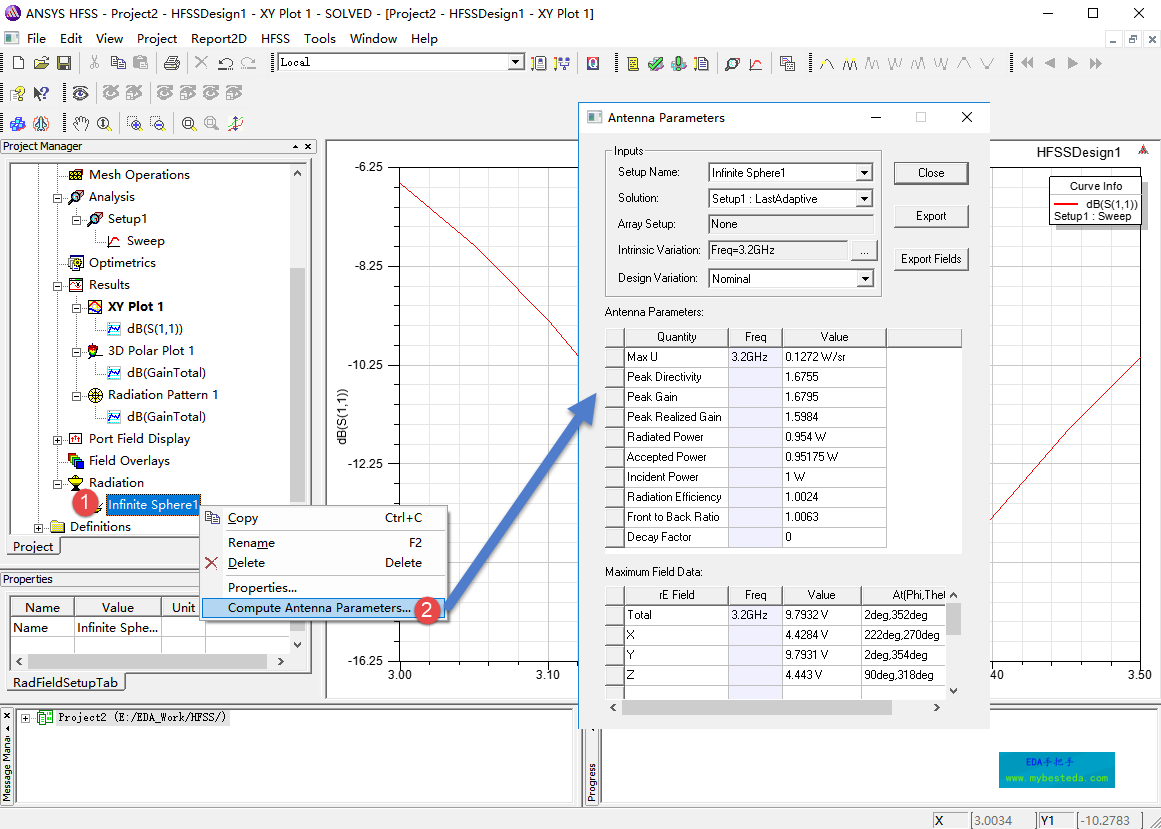
8.4 查看天线辐射效率 查看天线在求解频率点的辐射效率。 右击工程窗口下Radiation的Infinite Sphere1 然后点击Computer Antenna Parameters。弹出的窗口中Radiation Efficiency即为辐射效率(大于1是计算误差导致)。
9. 小结 本教程手把手演示了偶极子天线的仿真步骤及方法,本教程旨在让新手对于HFSS仿真有个全局的认识,在后续学习更为复杂模型的仿真时也能做到心中有底。其实对于新手来说难点往往就在于如何快速上手。
| 

 窥视卡
窥视卡 雷达卡
雷达卡 发表于 2017-8-27 14:16:35
 提升卡
提升卡 置顶卡
置顶卡 沉默卡
沉默卡 喧嚣卡
喧嚣卡 变色卡
变色卡 千斤顶
千斤顶 显身卡
显身卡